本篇文章面向零基础用户,系统讲解如何下载并安装“易欧”最新版安装包,重点说明如何确认官方下载地址、获取直链、在不同操作系统(Windows、macOS、Linux、Android)上的安装步骤、安装前后的安全校验方法,以及遇到常见问题时的排查与解决思路。全文条理清晰、步骤可操作,附带获取直链的技巧与常见错误处理办法,帮助你安全、顺利地完成下载与安装。
如何确认官网下载地址(避免假冒版本)
- 优先渠道:官方站点、官方 GitHub/Gitee 仓库、各大应用商店(Google Play、Apple App Store)是首选来源。通过这些渠道下载可以最大限度降低被篡改或被带有恶意软件的风险。
- 核验要点:确认域名或仓库归属(公司名或团队名)、查看最新版发布时间与更新日志、对比发布版本号。若为开源项目,优先选择官方仓库的 Releases 页面下载。
- 判断假站技巧:避免通过第三方搜索结果中未注明来源的网站下载;注意网站是否使用 HTTPS;查看网站底部版权信息与联系方式,必要时通过社交媒体或官方渠道交叉验证。
最新版易欧下载安装包的获取方式(附获取直链的方法)
- 官方下载页:进入官方“下载”页面,通常会列出不同平台的安装包(Windows .exe/.msi、macOS .dmg/.pkg、Linux .deb/.AppImage、Android .apk)。
- 官方仓库(GitHub/Gitee):在 Releases/发布栏目中选择最新版本,下载对应平台的安装包与校验文件(如 SHA256、签名文件)。
- 应用商店:移动端优先通过 Google Play 或 App Store 获取,自动完成签名和更新。
- 获取直链的实用方法:
1. 在下载按钮上右键 → “复制链接地址”(或“复制链接”),得到直链;
2. 在 GitHub Releases,点击某个 Asset 后右键复制下载链接,链接一般包含 /releases/download/;
3. 使用浏览器开发者工具(Network 网络面板)点击下载,找到真正的文件请求地址并复制;
4. 注意:保存的直链可能带有临时 token(如 expiring URLs),长期使用前确认链接有效期。
- 样例(示意格式,请以官方页面实际链接为准):
- Windows 安装包示例: https://example.com/downloads/yiou-setup-1.2.3.exe
- macOS 安装包示例: https://example.com/downloads/yiou-1.2.3.dmg
Windows / macOS / Linux / Android 安装详细步骤
- Windows(.exe / .msi)
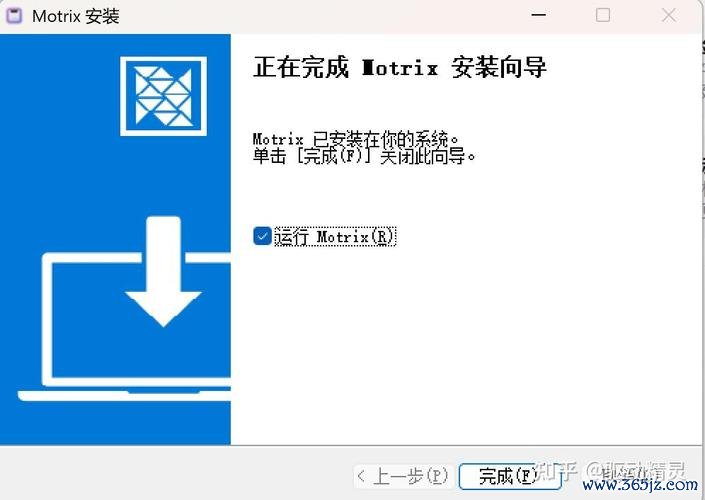
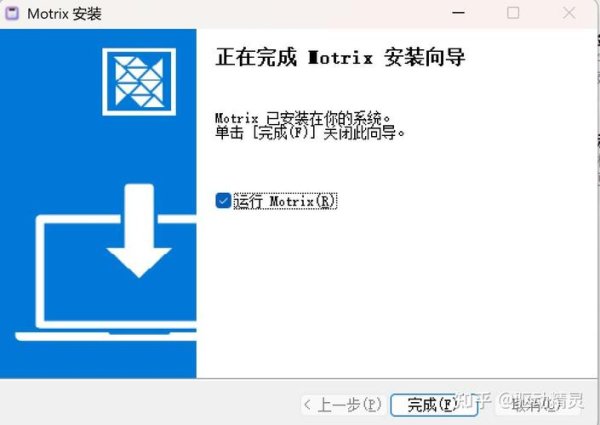
1. 下载对应的 .exe 或 .msi 文件到“下载”文件夹。
2. 右键以管理员身份运行(建议),按向导提示安装。
3. 若出现缺少运行库提示(例如 Visual C++ Redistributable),根据提示下载安装或在 Microsoft 官方站点下载对应组件。
4. 防火墙/杀毒误报:若被拦截,先在官方渠道再次确认文件哈希或签名,确认无误后可临时允许或将安装目录设为信任。
- macOS(.dmg / .pkg)
1. 下载 .dmg,双击挂载后将应用拖到 Applications;或双击 .pkg 并按提示安装。
2. 首次打开若出现“无法打开,因为来自身份不明的开发者”,前往“系统偏好设置 → 安全性与隐私 → 仍要打开”进行允许,或在终端运行 sudo spctl --master-disable(仅临时且需谨慎)。
- Linux(.deb / .rpm / AppImage / tar.gz)
1. .deb:sudo dpkg -i yiou_xxx.deb;出现依赖问题时 sudo apt-get install -f。
2. .rpm:sudo rpm -ivh yiou_xxx.rpm 或使用 dnf/yum install。
相关内容
-
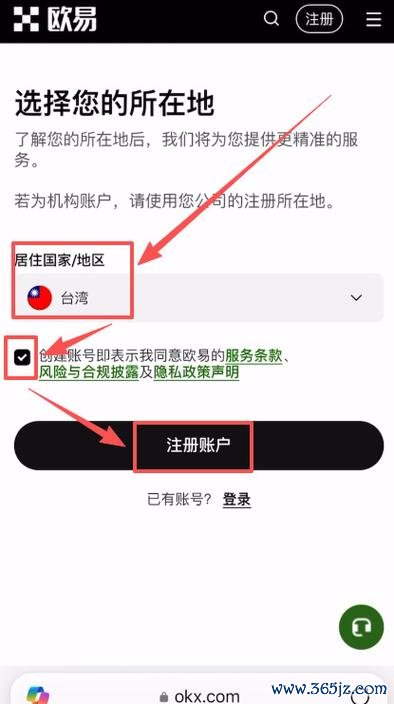 【新手必看】易欧合约交易怎么下载?5分钟极速安装+开户全流程指南
本文将为初次接触易欧合约交易的读者提供一份清晰、完整的下载、安装与开户指南。文章分为准备工作、5分钟极速安装步骤、注册与开户详解、账户安全与实名认证、常见问题与故障排查,以及使用建议与合规提示六个部分,逐步说明每一步需要注意的要点和可能遇到
【新手必看】易欧合约交易怎么下载?5分钟极速安装+开户全流程指南
本文将为初次接触易欧合约交易的读者提供一份清晰、完整的下载、安装与开户指南。文章分为准备工作、5分钟极速安装步骤、注册与开户详解、账户安全与实名认证、常见问题与故障排查,以及使用建议与合规提示六个部分,逐步说明每一步需要注意的要点和可能遇到
-
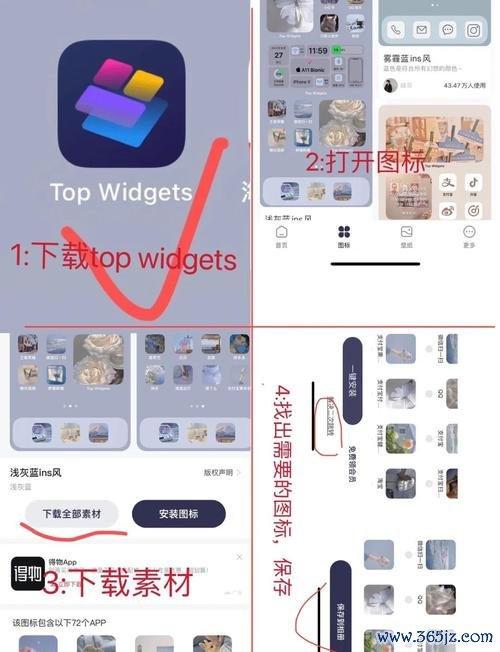 一分钟学会用易欧免费下载安卓软件,无需Google Play,零失败安装教程
第一段概述(全文概览)本文面向希望在安卓设备上通过第三方渠道快速、安全获取免费应用的读者,分步讲解使用“易欧”类第三方应用库下载安装安卓软件的准备、下载、安装、校验、更新与常见故障排查要点。全文强调合法合规与安全防护,兼顾不同安卓版本的设置
一分钟学会用易欧免费下载安卓软件,无需Google Play,零失败安装教程
第一段概述(全文概览)本文面向希望在安卓设备上通过第三方渠道快速、安全获取免费应用的读者,分步讲解使用“易欧”类第三方应用库下载安装安卓软件的准备、下载、安装、校验、更新与常见故障排查要点。全文强调合法合规与安全防护,兼顾不同安卓版本的设置
-
【零基础教程】易欧下载安装包怎么下载?最新版下载与安装全攻略(附直链与常见问题)
本篇文章面向零基础用户,系统讲解如何下载并安装“易欧”最新版安装包,重点说明如何确认官方下载地址、获取直链、在不同操作系统(Windows、macOS、Linux、Android)上的安装步骤、安装前后的安全校验方法,以及遇到常见问题时的排
-
 一分钟学会在易欧交易所查看盈亏数据:避免亏损的3个必会技巧
第一段(概述)在交易所里随时掌握盈亏情况是控制风险、避免重大亏损的基础技能。本文用一分钟教你在易欧交易所快速定位并查看各类盈亏数据(包含现货、合约和历史已实现盈亏),接着详解未实现与已实现盈亏的区别、常见计算方法和注意项,最后给出三大必会的
一分钟学会在易欧交易所查看盈亏数据:避免亏损的3个必会技巧
第一段(概述)在交易所里随时掌握盈亏情况是控制风险、避免重大亏损的基础技能。本文用一分钟教你在易欧交易所快速定位并查看各类盈亏数据(包含现货、合约和历史已实现盈亏),接着详解未实现与已实现盈亏的区别、常见计算方法和注意项,最后给出三大必会的